
Cómo Usar la Extensión de Fútbol Libre en Chrome
March 31, 2026 |
By Lucas Herrera
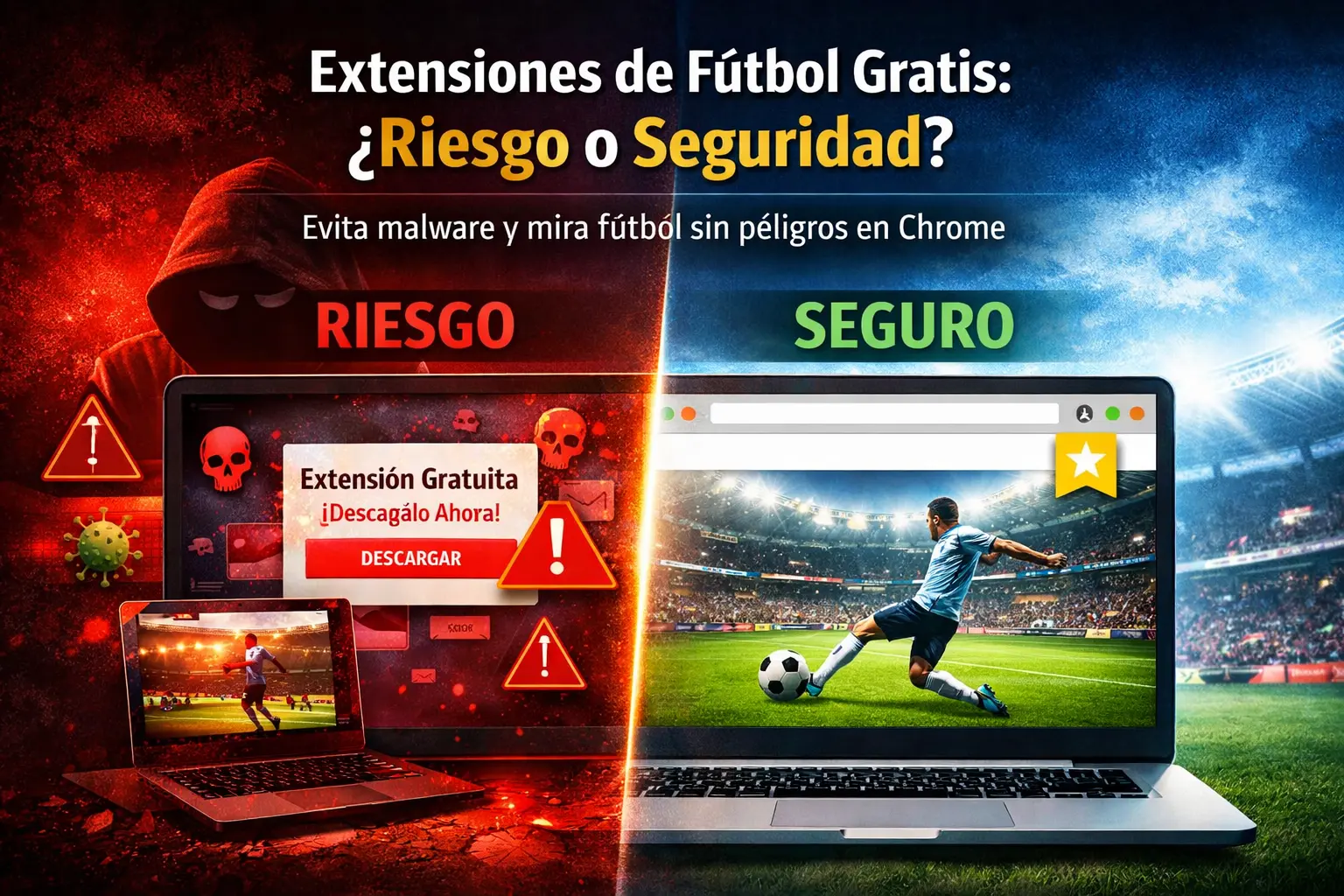
Las extensiones de navegador para sitios de streaming deportivo no existen oficialmente en Chrome Web Store debido a políticas de Google contra la piratería de contenido. Cualquier extensión que afirme ofrecer acceso directo a transmisiones gratuitas de fútbol probablemente contiene malware o adware. Google elimina estas extensiones automáticamente cuando son reportadas por usuarios o detectadas por sistemas de seguridad.
Los sitios de streaming funcionan perfectamente mediante el navegador Chrome estándar sin necesidad de instalar extensiones adicionales. Agregar la página como marcador en la barra de marcadores proporciona acceso con un clic sin riesgos de seguridad asociados con extensiones no verificadas. Presiona Ctrl más D en Windows o Command más D en Mac para guardar cualquier sitio como marcador instantáneamente.
¿Existen Extensiones Legítimas para Streaming de Fútbol?
Chrome Web Store no aloja extensiones específicas para sitios de streaming gratuito de deportes. Las extensiones que aparecen en búsquedas con nombres similares a sitios populares son copias fraudulentas creadas por terceros maliciosos. Estas extensiones solicitan permisos excesivos como leer y modificar todos tus datos en sitios web que visitas.
Las extensiones legítimas de streaming deportivo como NBC Sports o ESPN requieren suscripciones pagadas y autenticación de cuenta. Estas extensiones oficiales cuestan desde 6.99 dólares mensuales para servicios básicos hasta 79.99 dólares mensuales para paquetes premium. Evitar extensiones falsas protege tu dispositivo contra robo de datos y malware que captura contraseñas bancarias.
Identificar Extensiones Falsas
Las extensiones falsas muestran menos de 1000 instalaciones totales y carecen de reseñas verificadas de usuarios. Las extensiones legítimas acumulan miles de instalaciones y cientos de reseñas detalladas durante meses. Verifica la fecha de publicación porque las extensiones fraudulentas típicamente tienen menos de 30 días en la tienda antes de ser eliminadas.
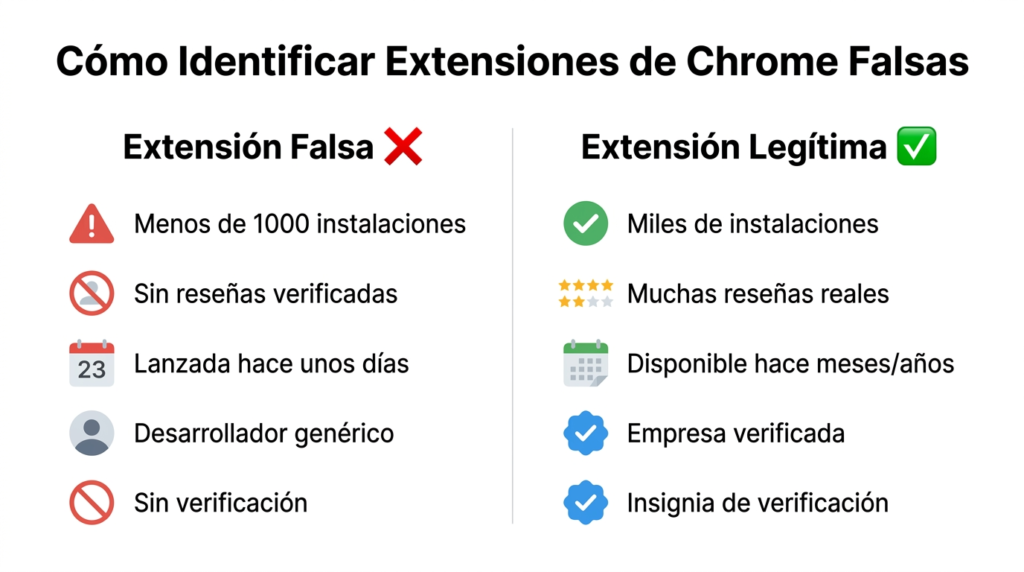
El desarrollador de extensiones legítimas muestra empresa verificada con insignia de verificación junto al nombre. Las extensiones fraudulentas listan desarrolladores individuales con nombres genéricos como Chrome Extension Developer o Web Tools Inc. Google verifica la identidad de desarrolladores corporativos mediante un proceso de autenticación que toma semanas completar.
¿Cómo Funcionan las Extensiones de Navegador?
Las extensiones ejecutan código JavaScript que modifica páginas web agregando funcionalidad adicional al navegador. Una extensión de bloqueador de publicidad inyecta scripts que ocultan elementos publicitarios antes de que la página termine de cargar. Las extensiones requieren permisos específicos declarados durante la instalación que definen qué acciones pueden realizar.
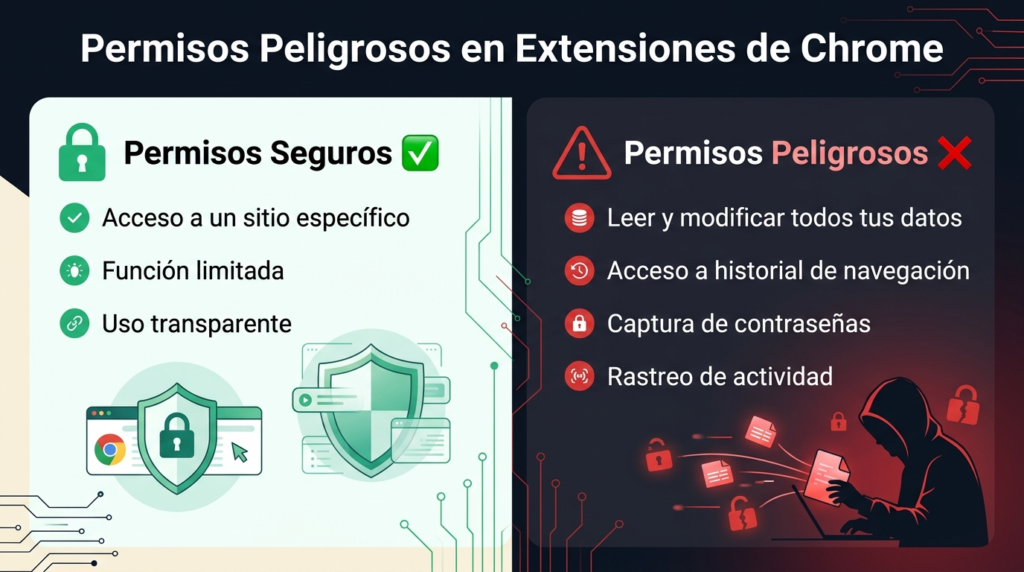
Los permisos peligrosos incluyen leer y modificar todos tus datos en sitios web que visitas y leer tu historial de navegación. Estos permisos permiten que extensiones maliciosas capturen contraseñas, números de tarjetas de crédito y mensajes privados. Las extensiones legítimas solicitan solo permisos mínimos necesarios para su función específica.
Permisos Excesivos Indican Malware
Una extensión que promete solo agregar atajos a sitios de streaming no necesita permiso para leer todos tus datos web. Este permiso excesivo indica que la extensión contiene código de rastreo o keylogger que registra cada tecla presionada. Rechaza instalar extensiones con permisos desproporcionados a su funcionalidad declarada.
¿Qué Riesgos Presentan las Extensiones No Verificadas?
El adware instalado mediante extensiones falsas genera ventanas emergentes interminables que cubren contenido de video haciendo imposible ver partidos. Estas ventanas emergentes aparecen cada 30 segundos incluso después de cerrarlas. La eliminación requiere desinstalar la extensión y ejecutar escaneo completo de malware con Windows Defender o Malwarebytes.El spyware recopila historial de navegación completo y lo vende a anunciantes o lo usa para robo de identidad. Los datos recopilados incluyen sitios visitados, términos de búsqueda, ubicación geográfica y dispositivos conectados a tu red. Según la Agencia de Seguridad de Infraestructura y Ciberseguridad, el 60 por ciento de las extensiones fraudulentas contienen spyware activo.
Cryptojacking Oculto en Extensiones
Las extensiones de cryptojacking utilizan el procesador de tu computadora para minar criptomonedas sin consentimiento. El uso de CPU alcanza el 100 por ciento, ralentizando constantemente todas las aplicaciones. La computadora se calienta excesivamente y los ventiladores operan a máxima velocidad generando ruido molesto. El cryptojacking daña hardware mediante sobrecalentamiento crónico que reduce la vida útil del procesador y la tarjeta gráfica.
¿Cómo Crear Acceso Directo sin Extensiones?
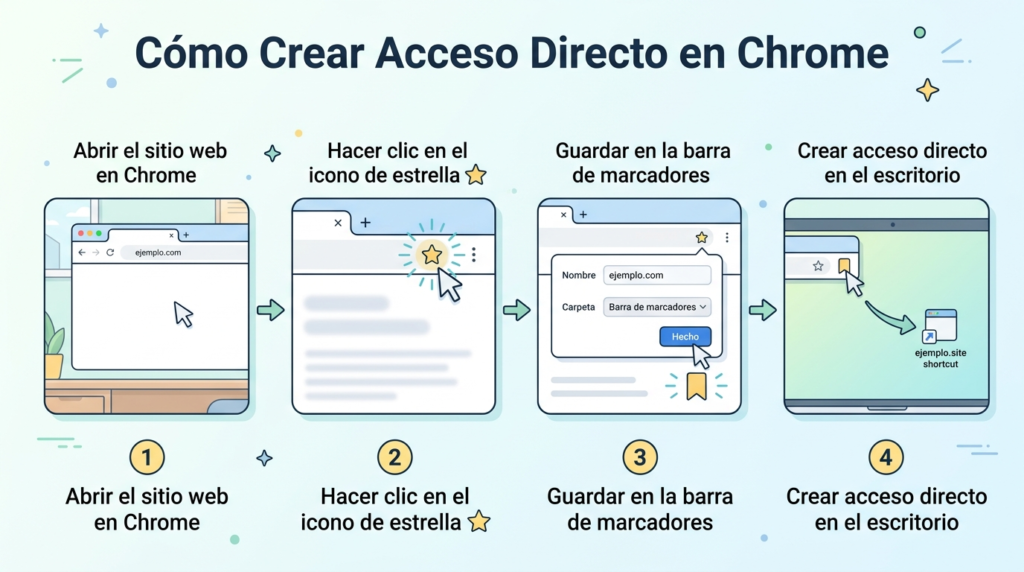
Los marcadores de Chrome organizan sitios favoritos en barra visible permanentemente bajo la barra de direcciones. Navega al sitio de streaming y presiona el icono de estrella en el extremo derecho de la barra de direcciones. Nombra el marcador descriptivamente como Fútbol en vivo y selecciona la carpeta de barra de marcadores para acceso con un clic.
Los accesos directos de escritorio abren sitios específicos en la ventana nueva de Chrome con un doble clic. Haz clic derecho en el escritorio de Windows, selecciona Nuevo y Acceso directo. Pega la URL completa del sitio de streaming en el campo de ubicación y nombra el acceso directo. El icono aparece en el escritorio, permitiendo acceso instantáneo sin abrir Chrome primero.
Configurar Página de Inicio
Chrome permite configurar cualquier sitio como página de inicio que se abre automáticamente al lanzar el navegador. Accede a la configuración de Chrome presionando tres puntos verticales y seleccionando configuración. Busca la sección al iniciar y selecciona abrir una página específica o un conjunto de páginas. Agrega la URL del sitio de streaming para acceso automático cada vez que abres Chrome.
¿Las Extensiones VPN Son Seguras para Streaming?
Las extensiones VPN gratuitas como Hola VPN y Touch VPN venden tu ancho de banda a terceros convirtiendo tu conexión en nodo de salida para otros usuarios. Tu dirección IP aparece en actividades de otros usuarios potencialmente asociándote con comportamiento ilegal. Las extensiones VPN gratuitas también inyectan publicidad en páginas web que visitas.
Las extensiones VPN premium de servicios establecidos como NordVPN y ExpressVPN cuestan desde 3.99 dólares mensuales con planes anuales. Estas extensiones encriptan tráfico del navegador sin vender datos o inyectar publicidad. Sin embargo, las extensiones VPN solo protegen el tráfico de Chrome, dejando otras aplicaciones sin protección, comparadas con aplicaciones VPN completas.
VPN Ralentiza Streaming
Las conexiones VPN agregan latencia de 50 a 200 milisegundos, dependiendo de la ubicación del servidor seleccionado. Esta latencia adicional causa buffering durante transmisiones en vivo especialmente cuando la velocidad base de internet está cerca del mínimo requerido. Desactiva VPN temporalmente durante partidos importantes si experimentas buffering constante.
¿Qué Alternativas Existen a las Extensiones?
Los gestores de marcadores como Bookmark Manager permiten organizar cientos de marcadores en carpetas jerárquicas con búsqueda rápida. Esta extensión legítima de Google tiene más de 10 millones de instalaciones y una calificación de 4.5 estrellas. Organiza sitios de streaming en carpeta dedicada con subcarpetas por liga o competición.
Las aplicaciones web progresivas instaladas desde Chrome funcionan como aplicaciones independientes sin ejecutarse dentro del navegador. Presiona tres puntos en la barra de direcciones mientras visitas el sitio de streaming y selecciona instalar. El sitio aparece como aplicación separada en el menú de inicio de Windows con icono propio, funcionando en una ventana sin barras de navegador.
Usar Modo Incógnito
El modo incógnito abre una ventana temporal de Chrome que no guarda historial, cookies ni datos de sitio después de cerrar. Esta función útil para la privacidad no requiere extensiones adicionales. Presiona Ctrl más Shift más N en Windows o Command más Shift más N en Mac para abrir una ventana de incógnito instantáneamente.
¿Cómo Verificar Si una Extensión Es Segura?
Lee reseñas de usuarios buscando menciones de adware, ventanas emergentes excesivas o consumo alto de recursos. Las reseñas de una estrella frecuentemente describen comportamiento malicioso en detalle. Ignora reseñas de cinco estrellas con texto genérico como excelente extensión o muy útil porque probablemente son falsas.
Verifica la política de privacidad del desarrollador accesible desde la página de la extensión en Chrome Web Store. Las políticas legítimas explican específicamente qué datos recopilan, cómo los usan y si los comparten con terceros. Las extensiones maliciosas carecen de política de privacidad o muestran texto genérico copiado de otras extensiones.
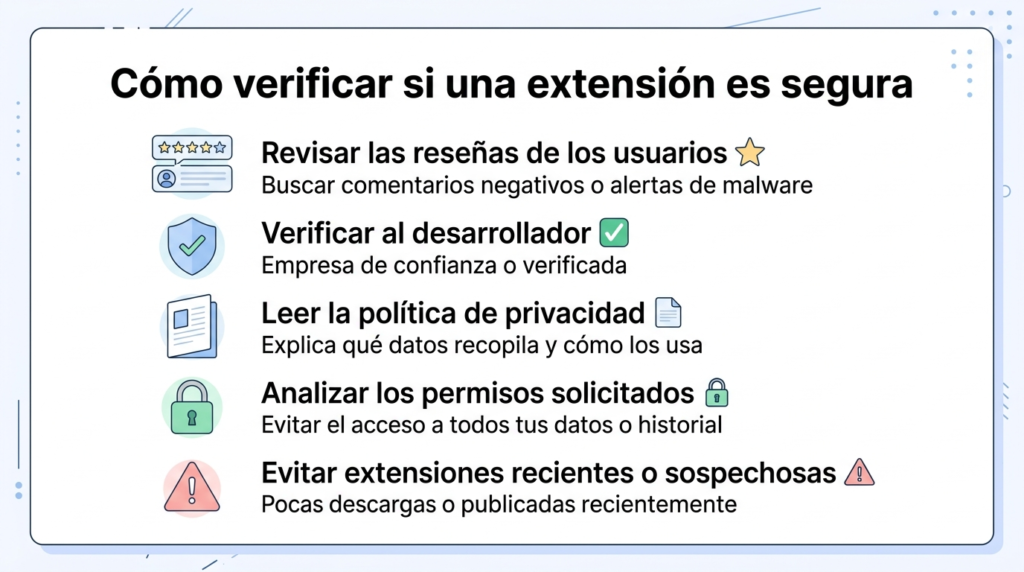
Revisar Permisos Requeridos
Haz clic en Detalles en la página de Chrome Web Store para ver la lista completa de permisos que la extensión solicita. Compara permisos solicitados con funcionalidad descrita. Una extensión de clima que solicita permiso para leer datos en todos los sitios web es sospechosa porque solo necesita acceso a servicios meteorológicos específicos.
¿Cómo Desinstalar Extensiones Maliciosas?
Abre el administrador de extensiones escribiendo chrome://extensions en la barra de direcciones. Localiza la extensión sospechosa y presiona el botón eliminar. Reinicia Chrome completamente cerrando todas las ventanas y abriéndolo nuevamente. Algunas extensiones maliciosas se reinstalan automáticamente requiriendo escaneo completo de malware con antivirus actualizado.
Ejecuta la herramienta de limpieza de Chrome, descargable desde la configuración de Chrome en la sección avanzada bajo Restablecer y limpiar. Esta herramienta oficial de Google detecta y elimina software malicioso que afecta Chrome, incluyendo extensiones persistentes. El escaneo toma entre 5 y 10 minutos y reporta amenazas encontradas al finalizar.
Restablecer Configuración de Chrome
El restablecimiento completo de Chrome elimina todas las extensiones, borra caché y restaura la configuración predeterminada. Esta opción nuclear resuelve infecciones severas que persisten después de desinstalar extensiones manualmente. Accede a configuración, avanza a la sección avanzada y selecciona restablecer configuración a valores predeterminados originales.
Preguntas Frecuentes Sobre Extensiones de Chrome
¿Cuántas extensiones puedo instalar en Chrome?
Chrome permite instalar extensiones ilimitadas, pero cada una consume memoria RAM y ralentiza el navegador. Diez extensiones activas consumen aproximadamente 500 MB de RAM adicional. Limita extensiones a un máximo de cinco herramientas esenciales como bloqueador de publicidad, gestor de contraseñas y traductor. Deshabilita extensiones que no usas diariamente para mejorar el rendimiento del navegador.
¿Las extensiones funcionan en modo incógnito?
Las extensiones se deshabilitan por defecto en modo incógnito para proteger la privacidad. Habilita extensiones específicas en modo incógnito abriendo chrome://extensions y activando el interruptor permitir en modo incógnito bajo cada extensión. Solo habilita extensiones esenciales como bloqueadores de publicidad, dejando herramientas de productividad deshabilitadas para mantener la privacidad.
¿Puedo usar extensiones de Chrome en otros navegadores?
Edge basado en Chromium soporta la instalación de extensiones directamente desde Chrome Web Store sin modificaciones. Opera y Brave también permiten instalar extensiones de Chrome debido a motor compartido. Firefox usa un sistema de extensiones diferente y requiere versiones específicas desarrolladas para Firefox disponibles en Firefox Add-ons.
Conclusión
Las extensiones específicas para sitios de streaming gratuito no existen legítimamente en Chrome Web Store. Cualquier extensión que prometa acceso directo a transmisiones deportivas probablemente contiene malware, adware o spyware. Los sitios de streaming funcionan perfectamente en el navegador Chrome estándar sin extensiones adicionales. Crear marcadores en la barra de marcadores proporciona acceso con un clic sin riesgos de seguridad asociados con software no verificado de terceros.

Lucas Herrera
Lucas Herrera is a passionate sports writer and football enthusiast with over 5 years of experience covering global leagues, major tournaments, and rising stars. He loves breaking down matches, sharing insider stories, and helping fans stay connected to the world of sports.
Lucas Herrera
Lucas Herrera is a passionate sports writer and football enthusiast with over 5 years of experience covering global leagues, major tournaments, and rising stars. He loves breaking down matches, sharing insider stories, and helping fans stay connected to the world of sports.