
Cómo Ver Fútbol Libre en Chromecast
March 27, 2026 |
By Lucas Herrera
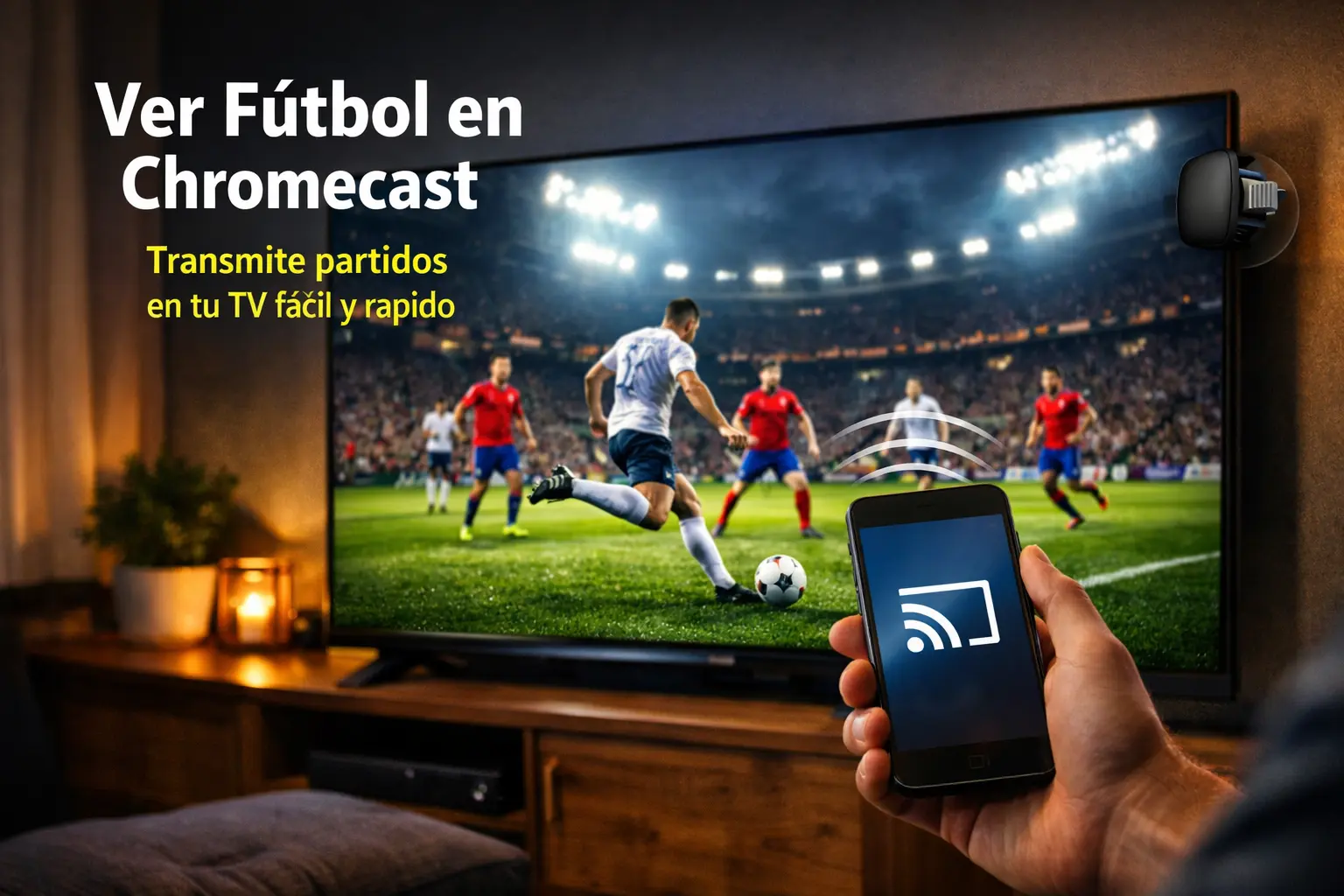
Chromecast transmite contenido desde tu teléfono, tablet o computadora directamente a cualquier televisor con puerto HDMI. El dispositivo cuesta 29.99 dólares para la versión básica y 49.99 dólares para Chromecast con Google TV, que incluye control remoto. La configuración inicial toma menos de 5 minutos y no requiere suscripciones mensuales adicionales después de la compra del hardware.
El casting funciona mediante conexión WiFi directa entre tu dispositivo móvil y el Chromecast conectado al televisor. Ambos dispositivos deben estar en la misma red WiFi doméstica para que la función de casting detecte el Chromecast disponible. La transmisión consume aproximadamente 2 a 3 GB de datos por hora en calidad 1080p desde tu plan de internet doméstico.
¿Qué Necesitas para Usar Chromecast con Streaming de Fútbol?
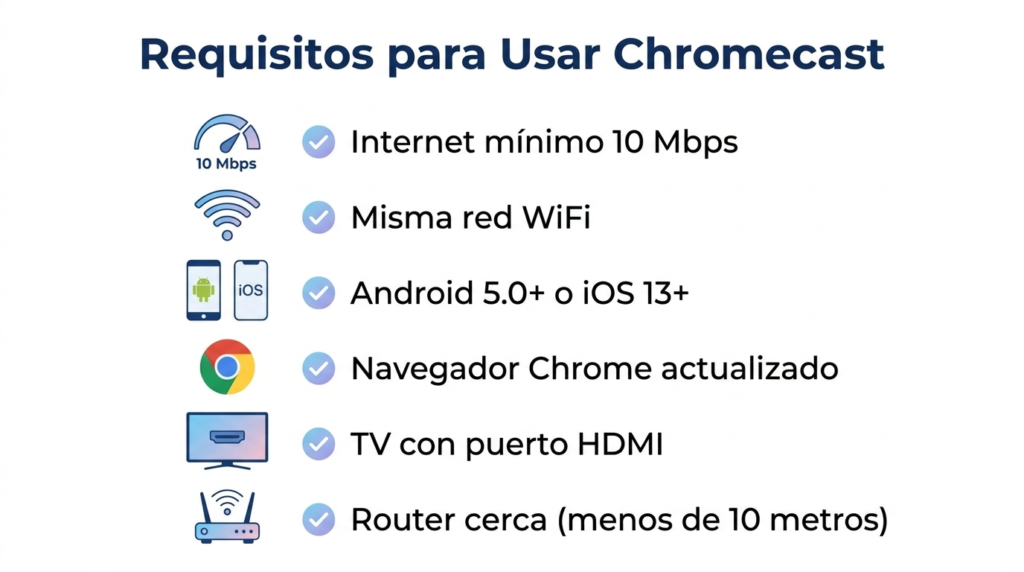
Tu red WiFi debe proporcionar velocidad mínima de 10 Mbps para streaming en 1080p sin buffering. La velocidad insuficiente causa interrupciones cada vez que múltiples dispositivos usan internet simultáneamente. Coloca el router a menos de 10 metros del Chromecast para señal óptima sin paredes gruesas de concreto bloqueando la señal.
Un teléfono Android 5.0 o superior, iPhone con iOS 13 o posterior, o computadora con navegador Chrome versión 72 o más reciente funciona como fuente de casting. Los dispositivos más antiguos carecen de soporte para el protocolo de casting Google Cast que Chromecast requiere. Verifica la versión de tu sistema operativo en Configuración antes de intentar configurar Chromecast.
Requisitos de Hardware del Televisor
Cualquier televisor con puerto HDMI disponible funciona con Chromecast sin importar la marca o el año de fabricación. Los televisores fabricados después de 2005 incluyen al menos un puerto HDMI. El Chromecast se alimenta mediante el cable USB incluido que se conecta al puerto USB del televisor o al adaptador de corriente incluido en la caja.
¿Cómo Configurar Chromecast por Primera Vez?
Conecta el Chromecast al puerto HDMI del televisor y el cable de alimentación USB al puerto USB del televisor o al adaptador de corriente. Cambia la entrada del televisor al puerto HDMI correspondiente usando el control remoto. La pantalla muestra un código de configuración y instrucciones para descargar la aplicación Google Home.
Descarga Google Home desde Google Play Store para Android o App Store para iPhone de forma gratuita. Abre la aplicación y presiona el botón más en la esquina superior izquierda, luego selecciona configurar dispositivo y nuevo dispositivo. La aplicación detecta automáticamente el Chromecast en la misma red WiFi y muestra el código de configuración que debe coincidir con el código en la pantalla del televisor.
Selecciona tu red WiFi doméstica de la lista y escribe la contraseña cuando la aplicación lo solicite. El Chromecast se conecta a la red y descarga actualizaciones de firmware automáticamente, proceso que toma entre 3 y 5 minutos. La pantalla del televisor muestra el fondo predeterminado de Chromecast cuando la configuración está completa.
Nombrar el Chromecast
Asigna un nombre descriptivo como Sala de Estar o Dormitorio Principal si tienes múltiples Chromecast en diferentes habitaciones. Este nombre aparece cuando seleccionas un dispositivo de casting desde tu teléfono o computadora. Los nombres claros evitan confusión al intentar transmitir a la habitación correcta durante partidos en vivo.
¿Cómo Transmitir Fútbol desde el Teléfono al Chromecast?
Abre el navegador Chrome en tu teléfono Android o iPhone y navega al sitio de streaming de fútbol. Reproduce el video y espera que aparezca el icono de Cast en la esquina superior derecha del reproductor de video. El icono de Cast es un rectángulo con ondas WiFi en la esquina inferior izquierda.
Presiona el icono de Cast y selecciona tu Chromecast de la lista de dispositivos disponibles. El video comienza a reproducirse en el televisor en 2 a 3 segundos. El teléfono se convierte en control remoto mostrando controles de pausa, reproducción y volumen. Puedes bloquear la pantalla del teléfono y el video continúa reproduciéndose en el televisor sin interrupciones.
Transmitir desde Computadora
Abre el navegador Chrome en tu computadora y navega al sitio de streaming. Haz clic en los tres puntos verticales en la esquina superior derecha del navegador y selecciona Transmitir. Elige tu Chromecast de la lista y selecciona la pestaña específica que contiene el video en lugar de transmitir el escritorio completo para mejor calidad.
La transmisión de pestaña envía solo el contenido de esa pestaña específica al televisor. Esta opción consume menos recursos de CPU que transmitir el escritorio completo. Cierra otras. Pestañas del navegador para maximizar recursos disponibles para decodificación de video suave.
¿Por Qué el Casting Se Detiene o Tiene Buffering?
El buffering durante el casting indica congestión de red WiFi o velocidad insuficiente de internet para mantener la transmisión estable. Otros dispositivos descargando archivos grandes o transmitiendo video simultáneamente reducen el ancho de banda disponible para Chromecast. Pausa descargas activas y cierra aplicaciones de streaming en otros dispositivos durante partidos importantes.
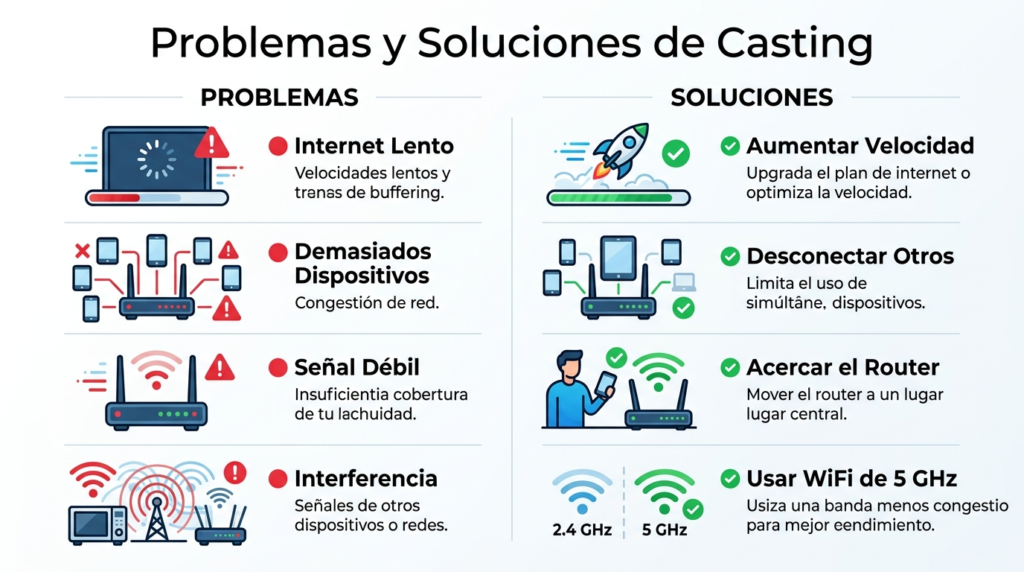
La distancia excesiva entre el router y el Chromecast debilita la señal WiFi, causando pérdida de paquetes. Mueve el router más cerca del televisor o instala un repetidor WiFi a medio camino entre el router y Chromecast. Los repetidores WiFi cuestan entre 20 y 40 dólares y extienden cobertura hasta 15 metros adicionales.
Interferencia de Dispositivos Electrónicos
Los hornos microondas operando en frecuencia 2.4 GHz interfieren con señales WiFi causando caídas temporales de conexión. Mantén el router alejado de la cocina o cambia a banda WiFi de 5 GHz que no sufre interferencia de microondas. Los routers modernos dual band permiten conectar Chromecast a la banda de 5 GHz desde la configuración de Google Home.
¿Cómo Mejorar la Calidad de Video en Chromecast?
La calidad de video se ajusta automáticamente según la velocidad de conexión disponible mediante bitrate adaptativo. Fuerza: calidad máxima manteniendo velocidad de internet superior a 15 Mbps durante toda la transmisión. Cierra el navegador del teléfono después de iniciar casting porque algunos sitios continúan ejecutando scripts en segundo plano que consumen recursos.
El Chromecast Ultra soporta streaming en 4K HDR, mientras que el Chromecast estándar lo limita a 1080p. El modelo Ultra cuesta 69.99 dólares y requiere conexión Ethernet opcional para streaming 4K estable. La mayoría de transmisiones de fútbol se ofrecen en 1080p máximo haciendo innecesario el modelo Ultra para usuarios típicos.
Reiniciar Chromecast para Limpiar Caché
Desconecta el cable de alimentación del Chromecast durante 30 segundos para reiniciar completamente el dispositivo. Este proceso limpia caché temporal y cierra procesos en segundo plano que pueden causar degradación de rendimiento. Realiza este reinicio antes de partidos cruciales para garantizar operación óptima.
¿Qué Hacer Si el Chromecast No Aparece en la Lista?
Verifica que el teléfono y Chromecast estén conectados a la misma red WiFi. Los routers con redes de invitados separadas previenen que dispositivos en red de invitados detecten Chromecast en red principal. Conecta el teléfono a la red principal WiFi con la misma contraseña que usaste durante la configuración inicial de Chromecast.
El aislamiento del cliente AP en configuración del router bloquea la comunicación directa entre dispositivos WiFi por razones de seguridad. Esta función previene que el teléfono detecte Chromecast incluso en la misma red. Accede al panel de administración del router en 192.168.1.1 y deshabilita el aislamiento de cliente AP en configuración avanzada de WiFi.
Restablecer Chromecast de Fábrica
Mantén presionado el botón en el Chromecast durante 25 segundos hasta que la luz LED parpadee naranja. El dispositivo se reinicia a configuración de fábrica eliminando todas las configuraciones de red guardadas. Repite el proceso de configuración inicial usando la aplicación Google Home como si fuera un Chromecast nuevo.
¿Chromecast Funciona con VPN Activa?
Las conexiones VPN en el teléfono previenen que Chromecast detecte el dispositivo porque la VPN cambia la red virtual del teléfono. Desactiva la VPN temporalmente durante el casting o configura la VPN para excluir tráfico local, permitiendo comunicación directa con Chromecast. Las aplicaciones VPN premium incluyen opción de split tunneling que mantiene VPN activa para internet, pero permite conexiones locales sin cifrado.
Los routers con VPN integrada permiten que todos los dispositivos de la red doméstica usen VPN simultáneamente sin afectar el casting local. Esta configuración requiere router compatible con firmware DD-WRT o Tomato. La configuración de VPN a nivel de router es técnicamente compleja y no recomendada para usuarios sin experiencia en redes.
¿Se Puede Usar Chromecast Sin Teléfono?
Chromecast con Google TV incluye interfaz completa con control remoto que funciona independientemente sin teléfono. Este modelo permite instalar aplicaciones directamente en el Chromecast y navegar en sitios web usando el navegador integrado. El precio de 49.99 dólares incluye control remoto con botones dedicados para Netflix, YouTube y servicios populares.
El Chromecast estándar de tercera generación requiere teléfono, tablet o computadora como fuente de casting en todo momento. No tiene interfaz independiente ni capacidad de instalar aplicaciones. El teléfono debe permanecer encendido y conectado a WiFi durante toda la transmisión, aunque puedas bloquear la pantalla.
Control de Volumen
El volumen se controla mediante control remoto del televisor o botones de volumen del teléfono durante casting activo. El Chromecast no tiene control de volumen independiente y envía señales de volumen al televisor mediante el protocolo HDMI-CEC. Habilita HDMI-CEC en configuración del televisor si los botones de volumen del teléfono no funcionan durante el casting.
Preguntas Frecuentes Sobre Chromecast y Streaming de Fútbol
¿Cuánto consume Chromecast de electricidad?
Chromecast consume 2 vatios en modo standby y 5 vatios durante streaming activo según especificaciones oficiales de Google. El consumo anual en standby continuo es aproximadamente 17 kilovatios hora que cuesta menos de 2 dólares anuales a tarifas residenciales promedio. Dejar el Chromecast conectado permanentemente no aumenta significativamente la factura eléctrica mensual.
¿Funciona Chromecast sin internet?
Chromecast requiere conexión a internet activa para casting porque el contenido se transmite desde servidores remotos. El modo invitado permite casting sin conectar el teléfono a la misma red WiFi del Chromecast mediante códigos PIN de 4 dígitos. Esta función requiere que el Chromecast tenga conexión a internet funcionando aunque el dispositivo invitado use datos móviles.
¿Puedo ver fútbol mientras uso otras aplicaciones en el teléfono?
Sí, el teléfono funciona normalmente durante el casting activo, permitiendo usar redes sociales, mensajería y navegación web. El video continúa reproduciéndose en el televisor independientemente de lo que hagas en el teléfono. Cerrar la pestaña del navegador que inició el casting detiene la transmisión en el televisor inmediatamente.
Conclusión
Chromecast proporciona un método económico para ver fútbol en pantalla grande de televisor sin comprar Smart TV nuevo. La configuración inicial toma menos de 5 minutos y el dispositivo funciona con cualquier televisor fabricado después de 2005 que tenga puerto HDMI. La calidad de transmisión depende directamente de la velocidad de WiFi doméstico, con un mínimo de 10 Mbps requerido para streaming 1080p estable durante partidos completos de 90 minutos.

Lucas Herrera
Lucas Herrera is a passionate sports writer and football enthusiast with over 5 years of experience covering global leagues, major tournaments, and rising stars. He loves breaking down matches, sharing insider stories, and helping fans stay connected to the world of sports.
Lucas Herrera
Lucas Herrera is a passionate sports writer and football enthusiast with over 5 years of experience covering global leagues, major tournaments, and rising stars. He loves breaking down matches, sharing insider stories, and helping fans stay connected to the world of sports.